دليل استخدام منصة iFleet تعليمات واضحة منذ تسجيل الدخول الأول
تعليمات مفصّلة خطوة بخطوة لمنصة iFleet على الويب وتطبيق الجوال، موجّهة إلى فرق الأساطيل والعمليات والموارد البشرية في الإمارات، مع أمثلة عملية من ساحات مصفح ورحلات التوصيل على E11 وأيام الصيف بحرارة 48 درجة مئوية.
تقوم المنصة على خمسة عناصر أساسية، وفهمها أولاً يسهّل عليك استخدام جميع الخصائص الأخرى.
الوحدة هي أي أصل مركّب عليه جهاز تتبع، مثل سيارة بيك أب أو حافلة أو شاحنة مبرّدة أو مولّد كهربائي. ولكل وحدة إعداداتها وحساساتها وتنبيهاتها وسجلها الخاص.
مجموعة الوحدات هي عدد من الوحدات تديرها معاً، مثل «فرع دبي» أو «الحافلات المدرسية» أو «الوردية الليلية». وتنطبق الإعدادات التي تطبّقها على المجموعة على كل وحدة فيها.
المناطق الجغرافية مساحات ترسمها على الخريطة، مثل الساحات ومواقع العملاء والمدارس والمناطق المحظورة. والأحداث هي ما ترسله الوحدات، مثل بدء رحلة أو تجاوز حد السرعة أو دخول منطقة جغرافية. أما التقارير فتلخّص أسابيع من الأحداث في جدول يمكنك مشاركته مع الإدارة.
منصة الويب: تحكم كامل، وهي الأنسب للإعداد وإعداد التقارير وشاشة غرفة التحكم.
تطبيق الجوال: الخريطة المباشرة والتنبيهات وسجل الرحلات على هاتفك.
تعمل المنصتان بالحساب نفسه وتعرضان البيانات نفسها.
يُنشئ فريق iFleet حسابك ويرسل إليك رابط تسجيل الدخول واسم المستخدم وكلمة مرور مؤقتة.
استعادة كلمة المرور المنسية. اختر رابط Forgot Password في صفحة تسجيل الدخول واتبع التعليمات الواردة في البريد الإلكتروني. وإذا لم تصلك الرسالة، فتحقق من مجلد الرسائل غير المرغوب فيها، ثم أرسل إلينا اسم المستخدم وسنعيد تعيين كلمة المرور لك.
لاستخدام هاتفك، افتح تطبيق iFleet للجوال وسجّل الدخول باسم المستخدم وكلمة المرور نفسيهما.
الخطوات
افتح رابط تسجيل الدخول الذي وصلك من iFleet، واحفظه في المفضلة على جهاز غرفة التحكم.
أدخل اسم المستخدم أو البريد الإلكتروني، ثم كلمة المرور.
اختر Login، فتظهر شاشة المراقبة ووحداتك على الخريطة.
غيّر كلمة المرور المؤقتة فوراً من إعدادات المستخدم.
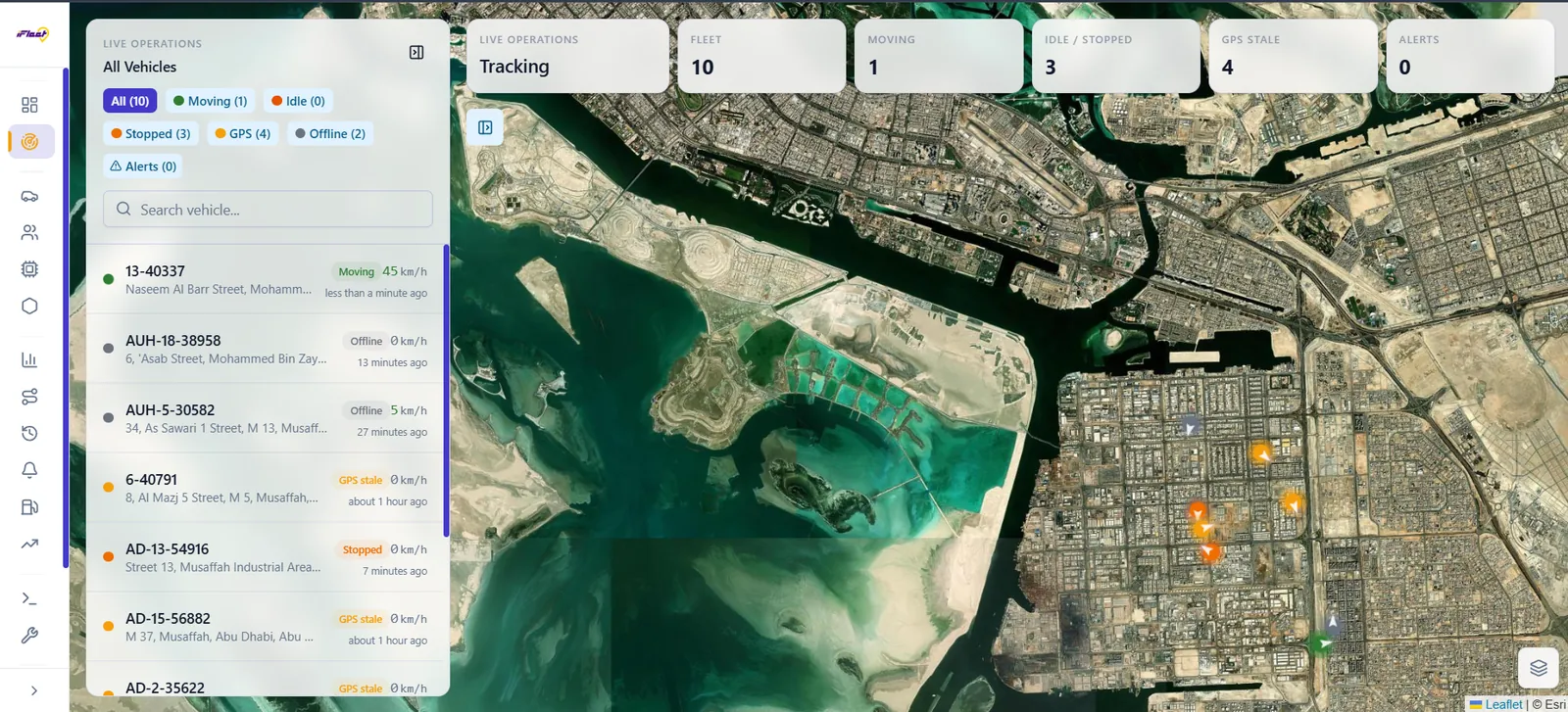
شاشة المراقبة هي العرض المباشر لأسطولك، وهي الشاشة التي تبقيها غرفة التحكم مفتوحة طوال اليوم.
تعرض قائمة Units كل مركبة يُسمح لك بمتابعتها، مع حالتها وسرعتها وآخر عنوان معروف لها ووقت آخر رسالة منها. اختر وحدة لتتوسّط الخريطة وتظهر تفاصيلها.
توضّح ألوان الحالة ما تفعله كل مركبة الآن: تتحرك، أو متوقفة والمحرك يعمل، أو متوقفة والمحرك مطفأ، أو غير متصلة (لم تصل منها رسالة منذ مدة).
يلخّص شريط الحالة وضع الأسطول بعرض إجمالي الوحدات والوحدات النشطة وغير النشطة والتنبيهات المفتوحة وإشعارات النظام. وإذا ارتفع عدد الوحدات غير المتصلة صباحاً، فابدأ بقسم حل المشكلات.
الخطوات
أدخل رقم اللوحة أو اسم السائق في مربع البحث أعلى قائمة الوحدات.
اختر الوحدة، فتقترب الخريطة منها وتعرض سرعتها واتجاهها وعنوانها.
فعّل خيار التتبع (عند توفره) لتبقى الخريطة متمركزة على المركبة أثناء حركتها.
افتح قائمة الوحدة للانتقال مباشرةً إلى مسارها أو أحداثها أو تقاريرها لليوم.
يرسم المسار خط سير المركبة على الخريطة لأي فترة تختارها، مثل رحلة توصيل واحدة أو وردية كاملة أو يوم الخميس الماضي.
استخدم المسارات للرد على استفسارات العملاء، مثل التحقق من وجود السائق عند البوابة الساعة 10:00، أو لمقارنة خط السير بالخطة، أو للتأكد مما إذا كانت المركبة قد سلكت E311 بينما تنص المهمة على E11.
الخطوات
افتح Tracks واختر الوحدة.
حدّد الفترة: اليوم أو أمس أو وقت بداية ونهاية مخصّصين.
اعرض المسار، فيظهر على الخريطة مع نقاط التوقف، ويدل لون الخط على السرعة على امتداد الطريق.
اختر أي نقطة على الخط لعرض الوقت والسرعة والعنوان بدقة.
قسم Events هو سجل كل ما أرسلته وحداتك، بما في ذلك تجاوز السرعة والكبح المفاجئ ودخول المناطق الجغرافية والخروج منها وتشغيل المحرك وإطفاؤه وإنذارات الحساسات.
الأحداث هي المصدر الذي تُبنى عليه التنبيهات والتقارير. فإذا لم يصلك تنبيه متوقَّع، فابدأ بمراجعة Events. إذا كان الحدث مسجّلاً فإن قاعدة التنبيه تحتاج إلى تعديل، وإذا لم يكن مسجّلاً فإن الوحدة لم ترسله.
الخطوات
افتح Events واختر الفترة والوحدات أو المجموعة.
صفِّ النتائج حسب نوع الحدث، مثل أحداث السرعة أو أحداث المناطق الجغرافية فقط.
اختر حدثاً لعرضه على الخريطة مع وقته وسرعته وعنوانه. وعند استخدام كاميرا الذكاء الاصطناعي، يُربط مقطع الفيديو بالحدث أيضاً.
تعتمد تقارير المسافة وتذكيرات الصيانة على هذين العدّادين، لذا حافظ على تطابقهما مع القراءات على لوحة عدادات المركبة.
بالنسبة إلى الشاحنات والسيارات، تبقى المسافة هي المقياس الأهم. أما المولدات والرافعات واللوادر ووحدات التبريد، فساعات المحرك مؤشر أدق على الاستهلاك من الكيلومترات.
الخطوات
افتح الوحدة وانتقل إلى Mileage & Engine Hours.
أدخل قراءة عدّاد المسافة الحالية من لوحة العدادات، وساعات المحرك بالنسبة إلى المعدات.
احفظ. ومن هذه اللحظة يضيف iFleet كل كيلومتر وكل ساعة تشغيل إلى هذه القيم.
تتيح لك المجموعات إدارة عدد كبير من المركبات دفعة واحدة، وقصر ما يراه كل مدير على الجزء الخاص به من الأسطول.
تُجمِّع أساطيل الإمارات وحداتها عادةً حسب الإمارة أو الفرع (أبوظبي، دبي، الشارقة)، أو حسب نوع المركبة (حافلات، سيارات بيك أب، شاحنات ثقيلة)، أو حسب عقد العميل، أو حسب الوردية.
الإعداد
وظيفته
Options
التفضيلات على مستوى المجموعة.
Basic
اسم المجموعة ووصفها والوحدات التي تضمّها.
Staff
الموظفون المرتبطون بالمجموعة.
Geofence
المناطق الجغرافية التي تنطبق على جميع وحدات المجموعة.
في قسم Vehicle تسجّل بيانات التسجيل والتأمين وسجل الصيانة. وعندما تجتمع التواريخ في مكان واحد، يسهل عليك معرفة التسجيلات ووثائق التأمين التي يقترب موعد تجديدها.
خطّط للصيانة حسب الكيلومترات أو ساعات المحرك أو الأيام، واحصل على تذكير قبل موعد كل صيانة.
اتّبع فترات الصيانة التي توصي بها الشركة المصنّعة للمركبة. ففي الإمارات، كثيراً ما تبرّر الحرارة والغبار وطول فترات التشغيل دون حركة اعتماد فترات أقصر من الجدول المعتاد في دليل المركبة.
الخطوات
افتح Maintenance، أو تبويب الصيانة في الوحدة.
أنشئ خطة صيانة، مثل «تغيير الزيت والفلتر» كل 10,000 كم أو 250 ساعة تشغيل، أيهما أسبق.
حدّد تذكيراً يسبق الموعد، مثل 500 كم أو 7 أيام.
عند إنجاز الصيانة، سجّلها مكتملة مع التاريخ والتكلفة بالدرهم، ويُحدَّد الموعد التالي تلقائياً.
تقبل بعض الأجهزة أوامر من المنصة، مثل منع إعادة تشغيل المحرك أو تشغيل مخرج كهربائي.
يمنع إيقاف المحرك عن بُعد إعادة تشغيل المركبة المسروقة أو المستخدمة دون إذن، عندما يدعم الجهاز ذلك. استخدمه على المركبات المتوقفة فقط، والتزم بإجراءات السلامة المعتمدة في شركتك.
الخطوات
افتح الوحدة أو مجموعة الوحدات وانتقل إلى Commands.
اختر الأمر. ولا تظهر إلا الأوامر التي يدعمها الجهاز المركّب.
تتيح لك eLogic إنشاء قواعد «إذا حدث كذا، فنفّذ كذا» من بيانات الأسطول، لتُتخذ الإجراءات تلقائياً دون انتظار أن يلاحظ أحد.
تتكون كل قاعدة من شرط وإجراء. ويمكن أن يجمع الشرط بين عدة بيانات، مثل السرعة والموقع ووقت اليوم وقيم الحساسات. أما الإجراء فقد يكون تنبيهاً أو تقريراً أو أمراً أو قيداً في سجل الأحداث.
إذا تحركت حافلة مدرسية وأحد أبوابها مفتوح، يُنبَّه مشرف النقل.
إذا تجاوزت حرارة شاحنة مبرّدة 8 °C لأكثر من 10 دقائق في موقع أحد العملاء، يُنبَّه قسم التوزيع.
إذا تحركت مركبة خارج الساحة بين 23:00 و05:00، يُنبَّه فريق الأمن.
تقيّم خاصية Eco Driving كل رحلة وفق أسلوب قيادة المركبة، ليكون التوجيه قائماً على الحقائق لا على الآراء.
يأخذ التقييم في الحسبان السرعة الزائدة والكبح المفاجئ والتسارع الحاد والانعطاف الحاد والتشغيل دون حركة. ولكل عامل وزن خاص، فيمكنك مثلاً منح السرعة الزائدة وزناً أكبر من التشغيل دون حركة.
عند استخدام كاميرا الذكاء الاصطناعي، تُرفق بأحداث مثل استخدام الهاتف والإرهاق والاقتراب الشديد من المركبة الأمامية مقاطع فيديو قصيرة، ما يجعل جلسات التوجيه أيسر بكثير.
الخطوات
افتح تبويب Eco Driving في الوحدة لتحديد الحدود والأوزان.
شغّل تقرير سلوك السائق أسبوعياً وراجع أدنى ثلاثة تقييمات.
راجع الأحداث ومقاطع الفيديو مع كل سائق، ثم قارن نتيجته في الأسبوع التالي.
تحكّم فيما يراه كل شخص. ينشئ المسؤولون المستخدمين، ويمنحونهم الصلاحيات، ويحددون الوحدات التي يمكن لكل مستخدم عرضها.
هذه إعدادات نموذجية، أما الصلاحيات الفعلية فتُحدَّد كل منها على حدة في قسم Users. وفي قسم Staff تضيف موظفي شركتك، مثل المشرفين والميكانيكيين ومنسقي التوزيع، وتربطهم بمجموعات الوحدات لتظهر الأسماء الصحيحة في التقارير والتنبيهات.
الإعداد
وظيفته
مسؤول
صلاحيات كاملة تشمل المستخدمين والأوامر والإعدادات. اقصر هذا الدور على شخص أو شخصين.
مدير
الخريطة المباشرة والتقارير والتنبيهات للوحدات أو المجموعات المسندة إليه، دون صلاحية تعديل إعدادات الأجهزة.
مشاهد
الخريطة المباشرة والسجل فقط، وهو مناسب لعميل أو مدرسة.
يجمع الملف المجمّع عناصر مترابطة، مثل الوحدات والمناطق الجغرافية والتقارير، لتُدار معاً ويُعَدّ عنها تقرير موحّد.
استخدمه لعقد واحد أو مشروع واحد، مثل جميع المركبات والمواقع والتقارير الخاصة بمشروع إنشاءات في الظفرة. وعند انتهاء المشروع، يسهل العثور على المجموعة كاملة وإغلاقها.
يربط قسم Services منصة iFleet بأنظمة أخرى، مثل نظام ERP أو نظام التوزيع أو نظام الموارد البشرية أو بوابة أحد العملاء.
من الاستخدامات الشائعة إرسال بيانات الرحلات والوصول إلى نظام ERP، ومشاركة المواقع المباشرة مع العملاء، واستيراد قوائم السائقين من نظام الموارد البشرية. ويتولى فريقنا إعداد كل تكامل بالتنسيق معك، لأن لكل نظام خصوصيته.
لمعظم المشكلات سبب بسيط. راجع النقاط التالية قبل التواصل معنا، إذ يمكن حل كثير منها في دقائق.
الإعداد
وظيفته
الوحدة تظهر غير متصلة
تحقق مما إذا كانت المركبة متوقفة تحت الأرض أو داخل مبنى ذي هيكل حديدي، ومما إذا كانت بطاريتها قد فُصلت لأعمال الإصلاح. ثم راجع وقت آخر رسالة. وإذا بقيت الوحدة غير متصلة بعد 15 دقيقة من القيادة في مكان مكشوف، فأرسل إلينا رسالة.
الأوقات تبدو غير صحيحة
تأكد من ضبط المنطقة الزمنية في إعدادات المستخدم على GMT+4.
المسافة لا تطابق عدّاد المسافة
حدّث العدّاد في Mileage & Engine Hours.
التنبيهات لا تصل
تأكد من ظهور الحدث في Events، ثم راجع قاعدة التنبيه، ثم إعدادات الإشعارات في هاتفك.
التقرير فارغ
راجع الفترة والوحدات المختارة والمنطقة الزمنية.
قراءات الحرارة أو الوقود تبدو غير صحيحة
افحص الحساس وموضع المجس، ثم اطلب منا التحقق من المعايرة.
اختر Forgot Password في صفحة تسجيل الدخول. وإذا لم تصلك رسالة إعادة التعيين، فأرسل إلينا اسم المستخدم عبر WhatsApp وسنعيد تعيين كلمة المرور لك.
هل يمكن لفريقي استخدام المنصة باللغة العربية؟
نعم. يمكن لكل مستخدم اختيار العربية أو الإنجليزية من إعدادات المستخدم، ويقدّم فريق الدعم لدينا المساعدة باللغتين.
إلى أي مدى يمكنني الرجوع في سجل الرحلات؟
يُحتفظ بالسجل لفترة ممتدة تعتمد على باقتك. أخبرنا بالتاريخ الذي تحتاجه وسنؤكد لك توفر بياناته.
لماذا تظهر المركبة غير متصلة وهي قيد الاستخدام؟
غالباً ما تكون المركبة متوقفة في مكان خارج نطاق التغطية، مثل موقف تحت الأرض أو مبنى ذي هيكل حديدي، أو تكون بطاريتها قد فُصلت. راجع جدول حل المشكلات أعلاه لمزيد من الفحوصات.
هل يمكنني منح عميل صلاحية الاطلاع على توصيلاته فقط؟
نعم. أنشئ للعميل مستخدماً بصلاحية مشاهدة، وامنحه الوصول إلى الوحدات أو المجموعة التي تخدمه فقط.
هل يمكن إرسال التقارير إلى الإدارة تلقائياً؟
نعم. استخدم Schedules لإرسال أي تقرير عبر البريد الإلكتروني يومياً أو أسبوعياً أو شهرياً بصيغة PDF أو Excel.
كيف أضيف مركبة جديدة؟
أرسل إلينا رقم اللوحة ونوع المركبة. نركّب الجهاز ونُعِدّ الوحدة، ثم تظهر في قائمة وحداتك.
هل يتوفر تدريب للموظفين الجدد؟
نعم. ندرّب فريقك أثناء التركيب، ويمكننا تنظيم جلسة تدريبية تنشيطية للمشرفين الجدد. تواصل معنا عبر WhatsApp لترتيبها.
دعم استخدام المنصة عبر WhatsApp
أرسل إلينا رقم اللوحة والوقت ولقطة شاشة، وسيرد عليك فريقنا في أبوظبي بالعربية أو الإنجليزية.